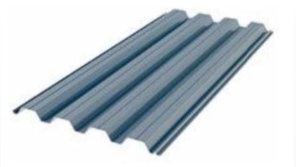
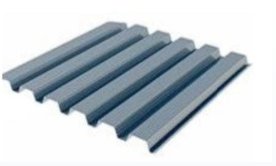
Representación de Placa Colaborante en AutoCAD: Guía Completa
La representación de placa colaborante en AutoCAD es fundamental para ingenieros civiles, arquitectos y profesionales de la construcción que buscan optimizar el diseño estructural. Este tipo de placa, que trabaja junto con la losa o viga para resistir esfuerzos, requiere una correcta modelación y dibujo para asegurar la integridad y funcionalidad de la estructura.
¿Qué es una Placa Colaborante?
Una placa colaborante es un elemento estructural metálico que se utiliza para conectar vigas y otras estructuras, trabajando en conjunto con la losa o el concreto para distribuir cargas de manera eficiente. Su función es mejorar la capacidad portante y rigidez del sistema estructural, colaborando especialmente en sistemas mixtos de acero y concreto.
Características principales
- Generalmente fabricada en acero estructural.
- Se fija mediante soldaduras o pernos a vigas y columnas.
- Distribuye cargas y esfuerzos entre elementos metálicos y de concreto.
- Facilita una mejor integración estructural y mayor resistencia.
Importancia de la Representación en AutoCAD
La representación gráfica precisa en AutoCAD permite visualizar y planificar correctamente la ubicación, dimensiones y detalles de la placa colaborante. Esto es esencial para evitar errores en obra, mejorar la comunicación entre equipos y asegurar que los cálculos estructurales se reflejen en la ejecución real.
AutoCAD ofrece herramientas para dibujar y anotar estas placas, integrándolas con planos de estructura, detalles y cortes, facilitando así la interpretación y fabricación.
Ventajas de usar AutoCAD para placas colaborantes
- Precisión milimétrica en el diseño.
- Facilidad para editar y actualizar planos.
- Integración con otros softwares de cálculo estructural.
- Generación de planos detallados para fabricación y montaje.
Cómo Dibujar una Placa Colaborante en AutoCAD
Para representar una placa colaborante en AutoCAD, se deben seguir pasos clave que aseguren un dibujo claro y detallado:
1. Configurar la escala y unidades
Es fundamental definir las unidades de medida (milímetros o centímetros) y la escala del plano para mantener la coherencia en el diseño.
2. Dibujar el contorno de la placa
Usa la herramienta Polyline o Rectangle para crear la forma básica de la placa, generalmente un rectángulo o cuadrado según las especificaciones.
3. Agregar agujeros para pernos
Utiliza el comando Circle para marcar los orificios donde se fijarán los pernos. Asegúrate de posicionarlos con precisión usando coordenadas o referencias a otros elementos.
4. Detallar soldaduras y uniones
Incluye símbolos de soldadura y anotaciones para indicar el tipo y tamaño de las uniones. AutoCAD permite insertar bloques o utilizar herramientas específicas para este propósito.
5. Añadir cotas y etiquetas
Emplea la herramienta de Dimension para medir longitudes, diámetros de agujeros y distancias entre elementos. Complementa con textos descriptivos para facilitar la interpretación.
Consejos para Optimizar la Representación
- Organiza capas: Usa capas separadas para la placa, agujeros, soldaduras y anotaciones, facilitando la edición y visualización.
- Utiliza bloques: Crea bloques reutilizables para placas estándar y pernos, ahorrando tiempo en futuros proyectos.
- Aplica estilos de línea: Diferencia elementos visibles de ocultos o auxiliares mediante estilos y grosores de línea.
- Verifica dimensiones: Siempre revisa que las medidas coincidan con el diseño estructural y especificaciones técnicas.
Integración con Cálculos Estructurales y BIM
La representación en AutoCAD puede integrarse con cálculos estructurales y tecnologías BIM para un diseño más eficiente. Exportar planos o vincular modelos 3D permite validar las dimensiones y esfuerzos de la placa colaborante en un entorno digital completo.
Además, el uso de software especializado como Revit o Tekla Structures complementa la labor de AutoCAD, permitiendo un enfoque multidisciplinario en la planificación y ejecución de proyectos.
Errores Comunes al Representar Placas Colaborantes
Evitar errores en la representación es crucial para el éxito del proyecto. Algunos fallos frecuentes incluyen:
- Incorrecta ubicación de agujeros de pernos, lo que puede dificultar el montaje.
- Falta de detalles en soldaduras o uniones, generando confusión en obra.
- No respetar las dimensiones reales, afectando la fabricación.
- Omisión de anotaciones importantes que expliquen la función y tipo de placa.
Una revisión detallada y el uso de plantillas estándar pueden mitigar estos problemas.
Conclusión
La representación de placa colaborante en AutoCAD es una tarea indispensable para la correcta planificación de estructuras mixtas y metálicas. Dominar las herramientas de AutoCAD para dibujar, anotar y detallar estas placas garantiza precisión, facilita la fabricación y reduce errores en obra.
Incorporar buenas prácticas, como el uso de capas, bloques y estilos, junto con la integración con cálculos estructurales y BIM, optimiza significativamente el proceso de diseño y construcción.
Preguntas Frecuentes
¿Qué tipo de archivo de AutoCAD es ideal para representar placas colaborantes?
El formato DWG es el más utilizado para representar placas colaborantes en AutoCAD, ya que conserva toda la información de dibujo y es compatible con otros programas de diseño.
¿Se pueden crear bloques para placas colaborantes en AutoCAD?
Sí, crear bloques para placas colaborantes permite reutilizar diseños estándar, ahorrar tiempo y mantener la uniformidad en los planos.
¿Qué información debe incluir un plano de placa colaborante?
Debe incluir dimensiones, ubicación y tamaño de agujeros, tipo de soldaduras, materiales, referencias a vigas o columnas y anotaciones para fabricación y montaje.
¿Es posible integrar AutoCAD con software de cálculo estructural?
Sí, AutoCAD puede exportar planos y modelos que se integran con programas de cálculo estructural para validar cargas y esfuerzos aplicados a la placa colaborante.
¿Cómo evitar errores en la representación de placas colaborantes?
Es fundamental verificar dimensiones, usar capas organizadas, crear bloques reutilizables, añadir anotaciones claras y revisar el plano con el equipo de ingeniería antes de la fabricación.
